
Excelの範囲って解説とかみると、:とか$とか使っているけど、最初は何を意味しているのか全然分かりませんよね。
今回はそれらを詳しく、エクセルを全く扱ったことが無いような人向けに解説します。
1つのセルを指定する方法
エクセルは下の図のように灰色の細い線で、複数の四角に区切られています。
この四角一つ一つのことをセルと呼びます。
また、上側にアルファベット、左端に数字が書いてあります。
このアルファベットと、数字を組み合わせて、一つのセルが指定されます。
例えば、Cと4が交わるセルは、「C4」で指定されます。
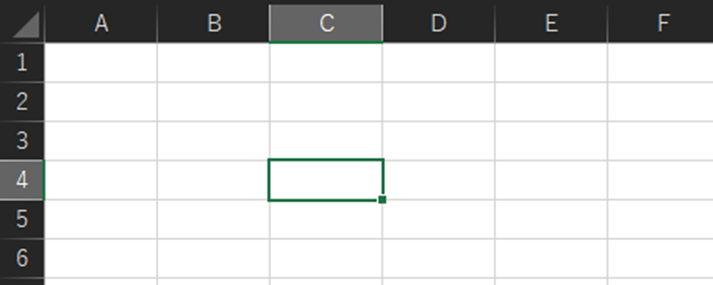
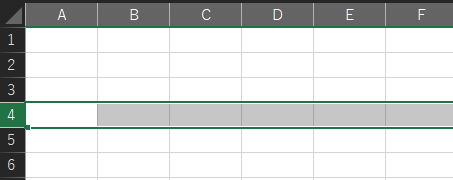
アルファベットの文字の下側のセルをまとめて列と呼びます。この場合はC列というような呼び方をします。

数字の右側のセルの事はまとめて行と呼びます。
実際に一つのセルを指定してみます。
上側に書いてあるfxの右側の枠内に、緑色の枠のセルに記入されている文字や値、数式が表示されます。「数式」は最初の一字を「=」にすることで色々な計算ができるようになる機能です。
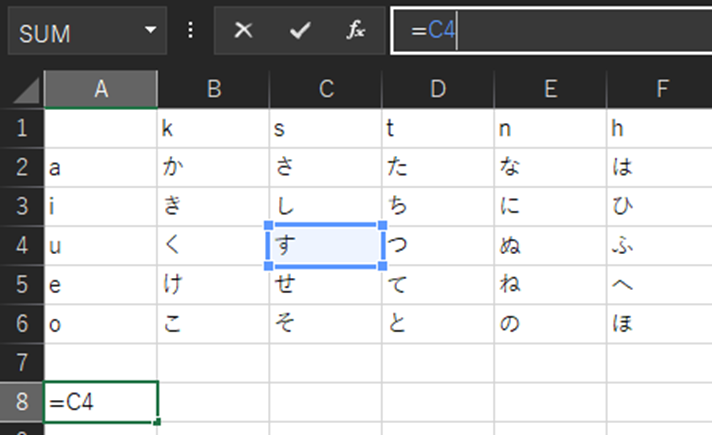
「=」の右側にセルを指定すると、その指定したセルの値が表示されます。
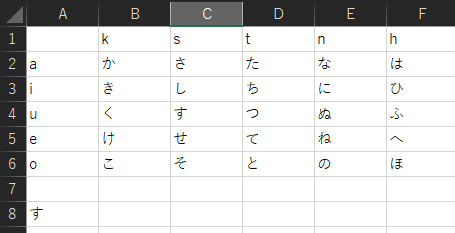
このように表示されました。
複数のセルを指定する方法
エクセルでは、セル範囲は四角の形で指定できます。
指定する範囲の左上のセルと右下のセルを指定する、
もしくは右上のセルと左下のセルを指定することで複数範囲指定できます。
入力する際には、この2つのセルの値の間に「:」を記入すると、それが範囲になります。
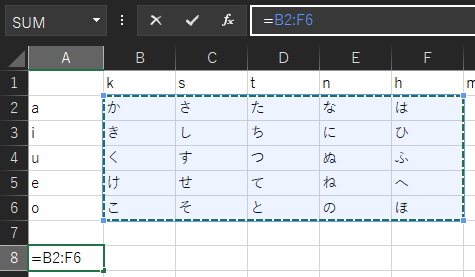
この場合は、B2セルからF6セルを指定してあります。
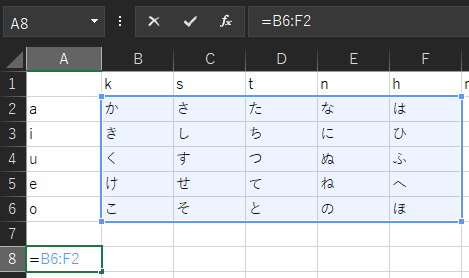
B6セルからF2セルを指定する場合も、同じ範囲を指定することになります。
列すべてを指定する場合は、「C:C」のように指定した列のアルファベットを入力します。

行すべてを指定する場合は、「4:4」のように指定した行の数字を入力します。

コピーすると指定範囲は変化する
「=C4」と入力してあるA8セルを「Ctrl+C」でコピーして、C9セルに「Ctrl+V」でペーストしました。
すると、E5セルの値が表示されたことが分かります。
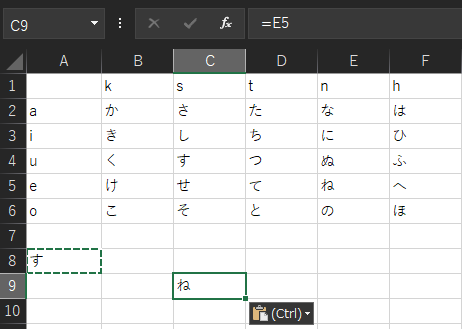
数式が入力してあるC9セルはA8セルの2つ右側、一つ下側に、
指定範囲であるE5セルはC4セルの2つ右側、一つ下側にあります。
この「2つ右側、一つ下側」が一致しているのは偶然ではなくエクセルの機能です。
分かりやすく下の表に整理してみました。
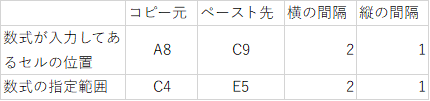
この様に、ペーストした場所が元のコピー場所から移動した分だけ、指定範囲の場所も移動する、という機能がエクセルにはあります。
このことを「相対参照」と呼びます。
相対参照は、複数のセルを指定するときにも適用されます。
この場合の「参照」は、別の場所(セル、指定範囲)からデータを手に入れること、の意味で使用されます。
前の例のようにコピーペーストなどで、数式の入力してあるセルの位置が変わった場合、その数式内に書いてある指定範囲も、同じ分だけ変化することを、エクセルでは「相対」と呼びます。
ただ、コピーしたとき相対参照のように、指定範囲が変化してほしくない場合もあると思います。
そのような場合は、「絶対参照」を使用します。
絶対参照の使い方
絶対参照を使うと、列も行も変化させない場合と、列だけ変化させない場合、行だけ変化させない場合、の三種類の範囲指定方法ができます。
列も行も変化させない場合
アルファベットと数字両方の手前に「$」を付けることで絶対参照にできます。
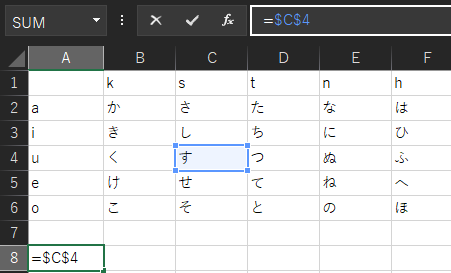
実際に先ほどと同様にコピーペーストしてみます。
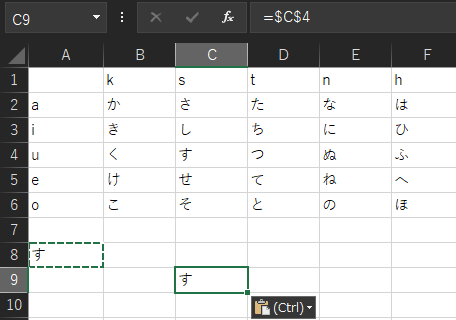
この様に、指定した範囲が変わらないことが分かります。
「$」は、範囲を指定するときに、$の右側の文字を変化しないようにする、という意味があります。
列だけ変化させない場合
アルファベットの手前にのみ「$」を付けます。
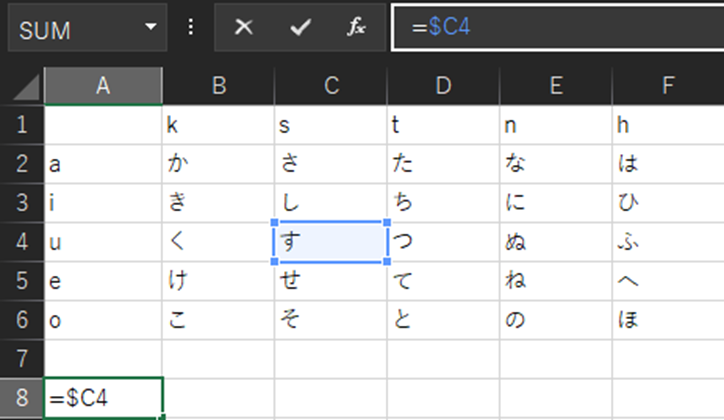
同様にコピーペーストします。
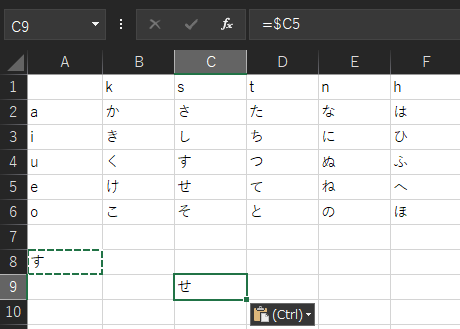
列であるアルファベットだけが変化せずに、行である数字だけが変化しました。
このように、アルファベットの手前にのみ「$」を付けることで、列だけ変化させない事ができます。
行だけ変化させない場合
数字の手前にのみ「$」を付けます。
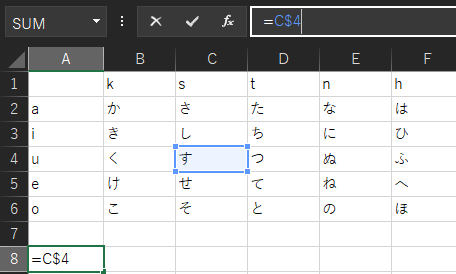
同様にコピーペーストします。
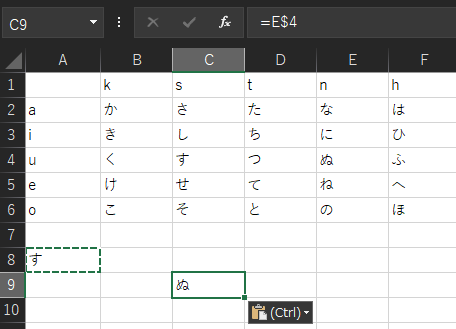
行である数字だけが変化せずに、列であるアルファベットだけが変化しました。
このように、数字の手前にのみ「$」を付けることで、行だけ変化させない事ができます。
複数セルの絶対参照方法
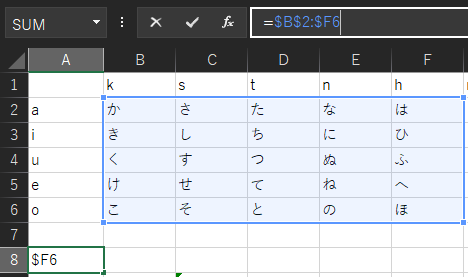
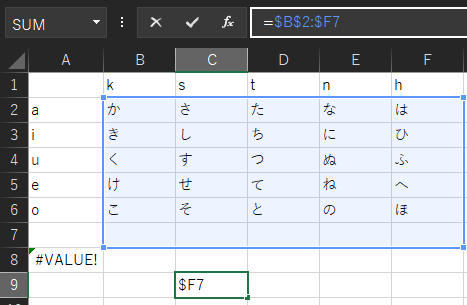
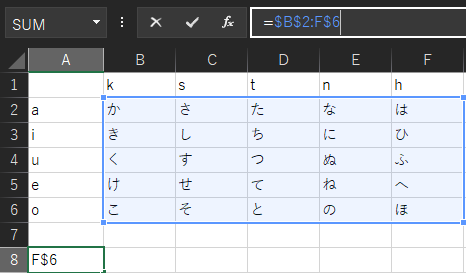
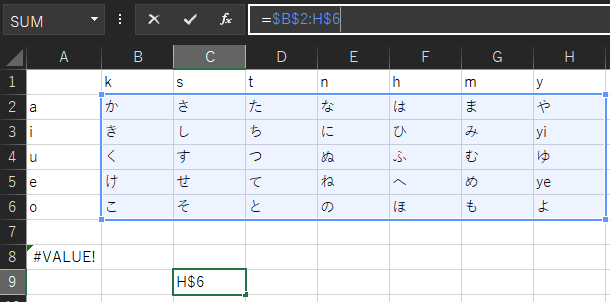
一つのセルの場合と同様に、列も行も変化させない場合と、列だけ変化させない場合、行だけ変化させない場合、の三種類の範囲指定方法、を比べてみます。
なお、分かりにくくなるので、B2セルは常に変化させないようにします。
列も行も変化させない場合
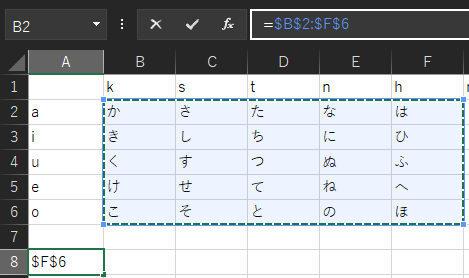
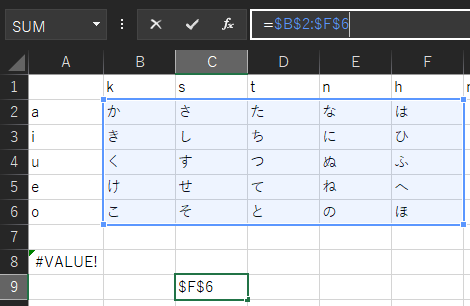
一つのセルの中に複数のセルを表示はできないので、「#VALUE!」というエラーが出ています。今回は、指定範囲がどうなるかを見るだけで、それは上側の数式で確認ができるので、エラーは無視しています。
列だけ変化させない場合
行だけ変化させない場合
まとめ
参照の仕方を工夫し、それを連続してコピーすることで、今までに出来なかったことができるようになります。
例えば、大量にある列データの、数式を入力してある行よりも上側の範囲すべてを参照することで、その列データで上から数えて初めてある値が現れる場所を調べたりなどできるようになります。
参照を工夫しても、一見大したことができないように思えますが、実際には参照を工夫することでできることはたくさんあります。
この記事が皆さんの理解の一助になれば幸いです。
誤字脱字、ご指摘等ありましたら、問い合わせフォームからお願いします。

コメント